取引先から届く形のばらばらな Excel を、自社の様式にそろえる
請求明細や実績表が取引先ごとに違う形で届き、毎月自社の様式に写している場合の整理の仕方です。様式の固定、列の作り方の明文化、合計と件数による確かめ方を解説します。
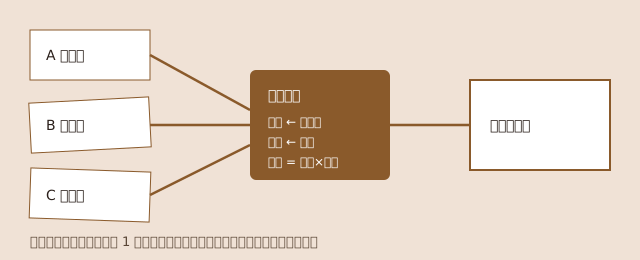
自社の様式を先に固める
見出しの名前と順番、日付や金額の書き方、空欄にする列を決めた「様式の見本」を 1 枚作ります。見出しが月によって揺れると、どの列に何を写すかが毎回変わってしまいます。
取引先ごとに「対応メモ」を作る
自社の様式の列ごとに、取引先の表のどの列から作るかを書きます。「そのまま写す」「日付の書き方を変える」「2 列をつなぐ」「一部を取り出す」「固定の値」「単価 × 数量のような計算」のどれかで書けない列があれば、それは判断が要る列なので、人が決める部分として分けておきます。
確かめ方を決めておく
写し終えたら、行の数と、金額の合計が元の表と一致するかを見ます。計算で作った列は、元の値から計算し直して同じになるかを数行抜き出して確かめます。合わないときは、合計行や小計行を明細として写していないかを探します。
Power Query やマクロにするか
対応メモが固まり、取引先の表の形が毎月変わらないなら、Excel の Power Query やマクロで手順を保存できます。形がときどき変わるなら、変わったときに対応メモを直してから手順を直す、という順番を守ると崩れにくくなります。
よくある質問
取引先の表に合計行が混ざっています
合計行は明細として写さないよう、対応メモに「除く行」を書いておきます。除いた後の行数と、元の表の明細の行数を見比べます。
勘定科目もこの作業で決めたいのですが
科目や税区分を内容から判断して決めることは、ここでいう形の変換の外です。元の表にある値を写すか、決まった固定値を入れる形にとどめ、判断は担当の方(必要に応じて税理士)が行ってください。
対応メモを作る時間がない、取引先が多くて毎月の作業が重い、という場合は、届いた表と自社の様式を添えてご相談ください。対応メモをそのまま見積の「変換の範囲」として書きます。
新規の受付は現在停止中です。事業用メールでお問い合わせください。