受注データを、配送伝票の取り込み形式に合わせる
EC モールやカートの受注 CSV を、配送伝票の発行ソフトに取り込める形にするための考え方です。列の対応表の作り方、住所・氏名の結合と分割、1 注文に複数商品があるときの扱いを解説します。
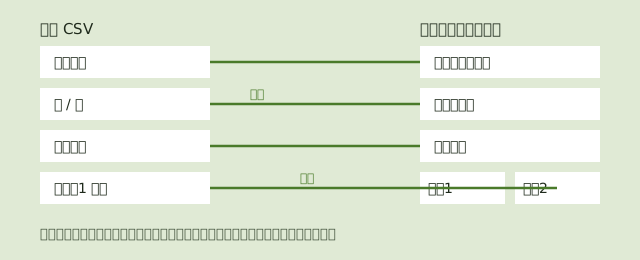
先に「列の対応表」を作る
取り込み形式の見出しを左に縦に並べ、それぞれに受注 CSV のどの列を入れるかを書いた表を作ります。「そのまま写す」「2 つの列をつなぐ(姓 + 名)」「1 つの列を分ける(住所 → 住所1・住所2)」「固定の値を入れる(品名など)」「空欄」のどれかに必ず当てはめます。表が埋まれば、変換は機械的にできます。
住所の分け方は取り込み先の決まりに従う
住所を 2 列や 3 列に分ける形式では、1 列あたりの文字数の上限があることが多いです。上限は取り込み先の案内で確かめ、番地の途中で切れないように、建物名から先を次の列に回すなどの決まりを先に決めておきます。
1 注文に商品が複数あるとき
受注 CSV は「1 行 = 1 商品」、伝票は「1 行 = 1 個口」のことがあります。同じ注文番号の行をまとめて 1 伝票にするのか、商品ごとに分けるのかで行の数が変わります。どちらにするかを決め、変換後の行数が想定と合うかを確かめます。
個人情報の扱い
受注データには氏名・住所・電話番号が入っています。作業用のコピーは用が済んだら消し、メールで送り合わないなど、扱う範囲を最小にします。
よくある質問
電話番号の先頭の 0 が消えてしまいます
Excel で開くと数値として読まれて先頭の 0 が落ちます。「テキストまたは CSV から」で読み込み、電話番号・郵便番号の列を「文字列」に指定してから読み込みます。
モールごとに CSV の形が違います
対応表をモールごとに 1 枚ずつ作ります。取り込み形式の側は同じなので、右側の見出しは共通のまま、左側の列名だけが変わります。
対応表は作れたけれど毎回の変換に手が回らない、という場合は、受注 CSV と取り込み形式の見本を添えてご相談ください。対応表をそのまま「列ごとの作り方」として見積に書きます。
新規の受付は現在停止中です。事業用メールでお問い合わせください。